GM向けZoom設定
GMが開始前とゲーム中に確認するZoom設定です。
参加者向けの基本操作は 参加者向けZoom設定 も確認してください。
開始前のZoom設定
- ブレイクアウトルームを有効化する
人狼部屋を1つ作成する- 夜行動をGMへ個別に伝える方法を確認する
- 表示名変更を許可する
- 表示名はGMが
01: 名前 投票数【0】の形式で管理する - 録画はオフにする
- タイマー動画を用意し、各アクション開始と同時に表示できるようにする
参加者への事前案内
- PCまたはタブレットでの参加を推奨する
- スマホ参加では一部操作が不便になることを伝える
- マイク、ビデオ、挙手リアクションを操作できるか確認する
- ギャラリービューへの切り替えと音声参加者の非表示を案内する
GMの表示設定
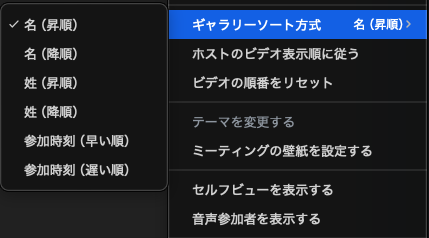
GMは開始時とブレイクアウトルームから戻った後に、表示順を確認します。
生存者のビデオがONになった後、次の状態にしてください。
| 設定 | 選ぶ内容 |
| ギャラリーの並び順 | 名(昇順) |
| 表示順の共有 | ホストのビデオ表示順に従う |
この状態にしておくと、GMが管理する番号順で参加者を見やすくなります。
Zoomのメニューが次の画像と同じ状態であればOKです。
GMタイマー
タイマーは、GMのメインZoomとは別に タイマー表示専用の参加者 として入れておくと扱いやすくなります。
事前にOBSの仮想カメラへタイマー動画を出し、ブラウザ版Zoomからその映像を参加者へ見せます。
準備
- タイマーアプリでカウントダウンを録画する
- 9分、8分、7分、30秒など、使いそうな時間ごとに動画として保存する
- OBSをインストールし、各タイマー動画をシーンまたはソースとして登録する
- OBSの仮想カメラで、タイマー部分だけを映せる状態にする
- ゲーム参加前にブラウザ版Zoomで同じミーティングへ参加する
- ブラウザ版ZoomではマイクとカメラをOFFにし、表示名を
00 タイマーなど参加者一覧の先頭に来る名前にする - ブラウザ版Zoomのカメラを
OBS Virtual Cameraに設定する
ゲーム中
- タイマーを見せたいタイミングで、ブラウザ版ZoomのカメラをONにする
- OBSで使うタイマー動画を選び、表示状態にする
- 議論、投票発言、決戦弁明、遺言などの開始宣言と同時にタイマーを再生する
- 時間を戻す、別の長さに切り替える、非表示にする場合はOBS側で操作する
うまく映らない場合は、OBSの仮想カメラを停止して再開します。
それでも直らなければOBSを再起動するか、ブラウザ版Zoomへ入り直してください。
進行中に確認するタイミング
- 開始時に、GMのZoom表示を
名(昇順)とホストのビデオ表示順に従うにする - ブレイクアウトルームから戻った後、生存者のビデオがONになったら表示順を戻す
- 昼、投票、決戦弁明、遺言では、開始宣言と同時にタイマーを再生する